CARA MEMPERBAIKI FLASDISK YANG TIDAK BISA DIFORMAT
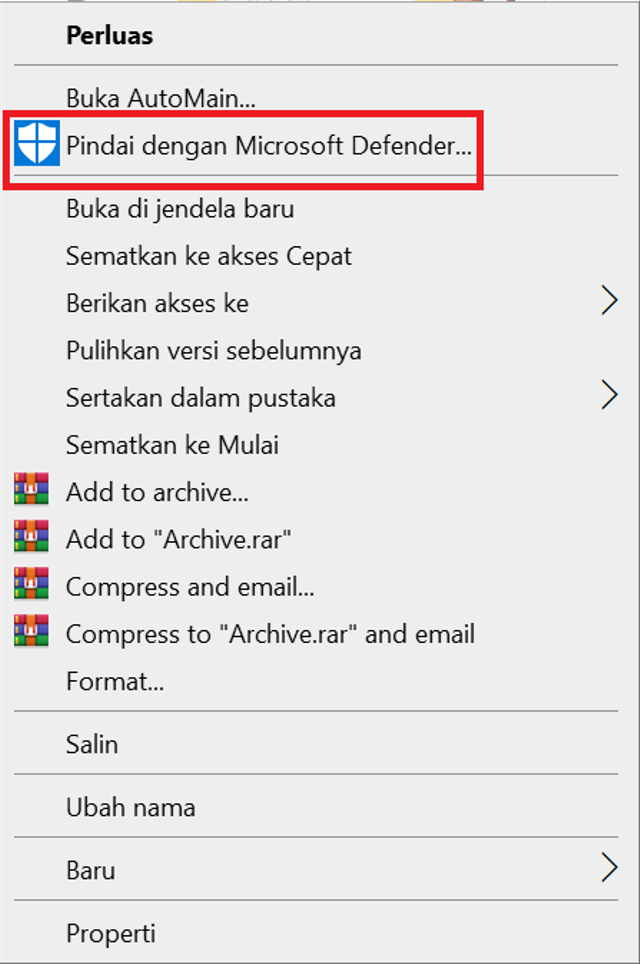
- Klik kanan pada flashdisk yang tidak bisa diformat tersebut.
- Pilih 'Scan' atau 'Pindai'
- Tunggu beberapa saat hingga proses scan selesai, lalu hapus virus jika anti-virus mendeteksi adanya virus di dalam flashdisk.
- Sekarang, coba format flashdisk. Jika masih belum bisa, ikuti metode selanjutnya.
 Perbesar
2. Memperbaiki Bad Sector
Penyebab lainnya flashdisk tidak bisa dihapus dan diformat adalah karena adanya bad sector. Flashdisk dan perangkat penyimpanan sejenisnya terdiri dari beberapa unit kecil untuk menyimpan data yang disebut dengan sector.
Jika sektor tersebut rusak menyebabkan flashdisk tidak bisa terbaca dan proses format terganggu, maka disebut dengan bad sector. Berikut ini adalah cara memeriksa dan memperbaiki bad sector pada flashdisk:
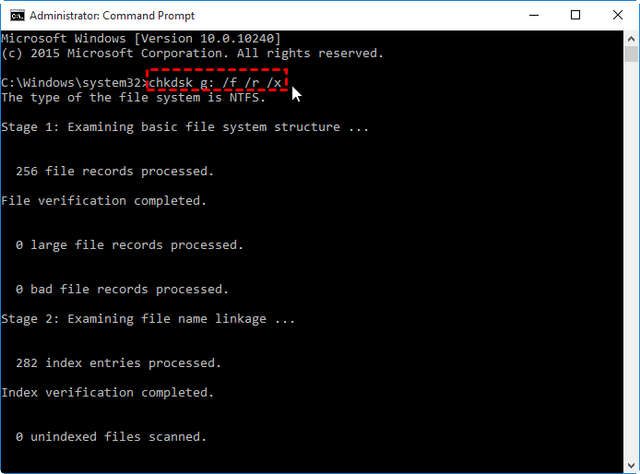
- Tekan tombol 'Win + R' di keyboard atau buka 'Run' lewat 'Start'.
- Selanjutnya, ketik cmd dan tekan tombol 'Enter'.
- Setelah jendela 'Command Prompt' terbuka, masukkan perintah chkdsk g: /f /r /x. Kemudian, tekan 'Enter' (ganti g dengan huruf flashdisk kamu).
- Tunggu hingga proses selesai. Lalu, coba format ulang flashdisk kamu.
 Perbesar
3. NonaktifkanWrite Protection Secara Fisik
Setiap penyebab flashdisk tidak bisa diformat membutuhkan solusi yang berbeda-beda. Flashdisk yang di-setting write protection atau disetel hanya baca saja dapat membuatnya tidak bisa diformat.
ADVERTISEMENT
Beberapa flashdisk pun dilengkapi dengan tombol pengunci fisik di samping. Berikut ini adalah cara memperbaiki flashdisk tidak bisa diformat karena white protected:
- Coba perhatikan flashdisk kamu apakah ada tombol kecil yang bisa digeser atau tidak.
- Jika ada, geser tombol tersebut ke posisi buka kunci.
- Kemudian, coba hubungkan kembali ke komputer dan format ulang flashdisk.
4. Menonaktifkan Read Only
Cara menonaktifkan read only dapat dilakukan lewat komputer. Kamu hanya tinggal menghubungkan flashdisk ke komputer terlebih dahulu dan pastikan dapat terdeteksi.
- Klik 'Win + R' di keyboard untuk membuka jendela perintah 'Run'. Kamu juga bisa membuka lewat menu 'Start'.
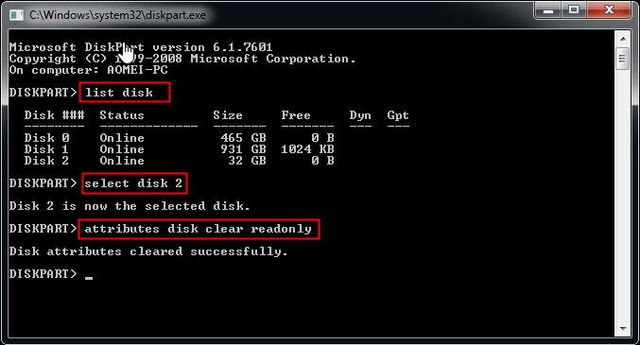
- Setelah muncul jendela perintah Run, ketik diskpart dan tekan 'OK'.
- Selanjutnya, Command Prompt Diskpart akan terbuka. Kemudian, ketik perintah list disk dan tekan 'Enter'. Semua daftar disk nantinya akan muncul.
- Ketik select disk n (ganti huruf n dengan huruf flashdisk), kemudian tekan 'Enter'.
- Selanjutnya, ketik attributes disk clear readonly dan tekan 'Enter'. Setelah itu, setelan flashdisk kamu akan berubah dan menjadi read only lagi.
- Cobalah untuk format ulang flashdisk lagi.
 Perbesar
5. Memperbaiki Kesalahan Jika Ada Tulisan "can't format flash drive"
Ketika kamu ingin memformat flashdisk dan muncul kalimat “can't format flash drive", maka bisa diperbaiki lewat CMD. Cara mengatasi flashdisk tidak bisa diformat sama sekali adalah:
ADVERTISEMENT
- Buka menu 'Start', kemudian cari 'Command Prompt'.
- Klik kanan 'Command Prompt' dan pilih 'run as administrator'.
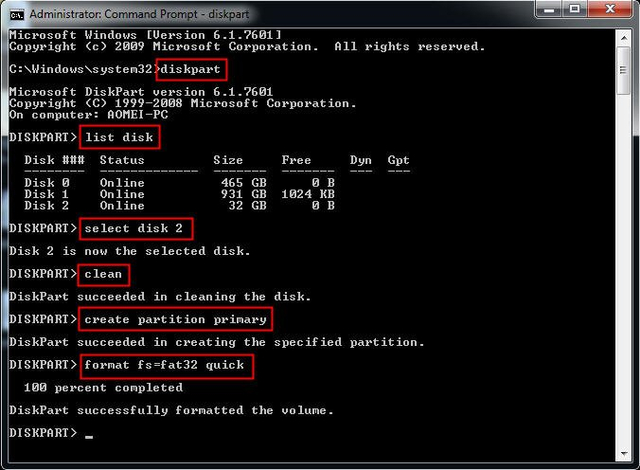
- Selanjutnya, masukkan beberapa perintah seperti di bawah ini. Setelah mengetikkan satu perintah, maka langsung tekan 'Enter' dan masukkan perintah selanjutnya.
diskpart
list disk
select disk n
Catatan: ganti huruf n dengan angka yang menunjukkan flashdisk kamu.
clean
create partition primary
format fs=fat32 quick
Catatan: jika kamu ingin memformat dalam tipe NTFS, ubah perintah menjadi format fs=ntfs quick.
 Perbesar
Jika semua cara sudah dicoba dan flashdisk tetap tidak bisa diformat, maka kesalahan yang terjadi ada pada hardware-nya. Artinya, sudah saatnya kamu mengganti flashdisk dengan yang baru.
Itulah beberapa cara memperbaiki flashdisk tidak bisa diformat. Kamu bisa mencoba beberapa cara di atas dengan mudah dan cepat.

0 comments:
Post a Comment